Se nærmere på 
De faktiske skjermene. Arbeidsflytene. Verktøyene rundt agentene dine.
Den faktiske appen, med eksempelprosjekter.
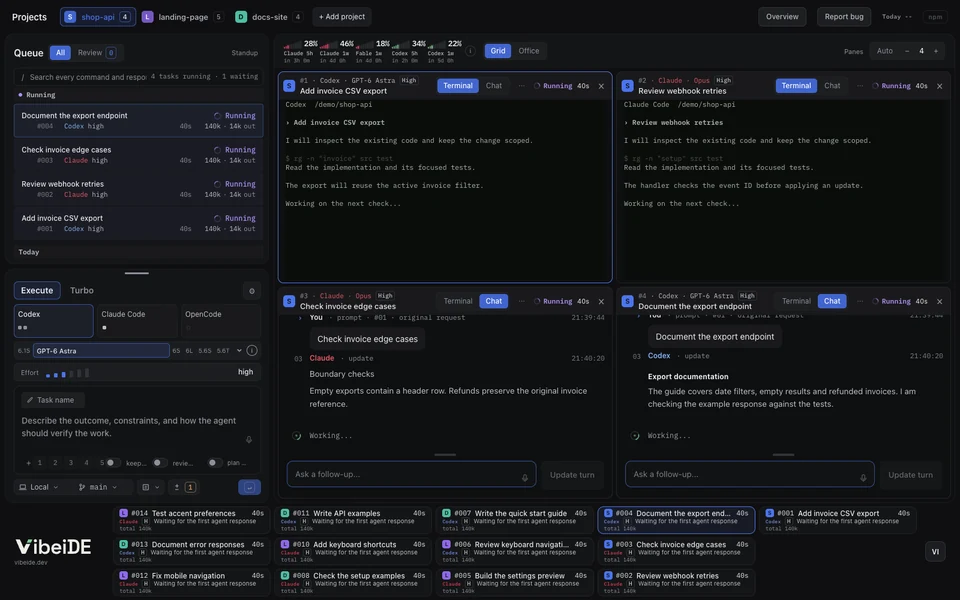
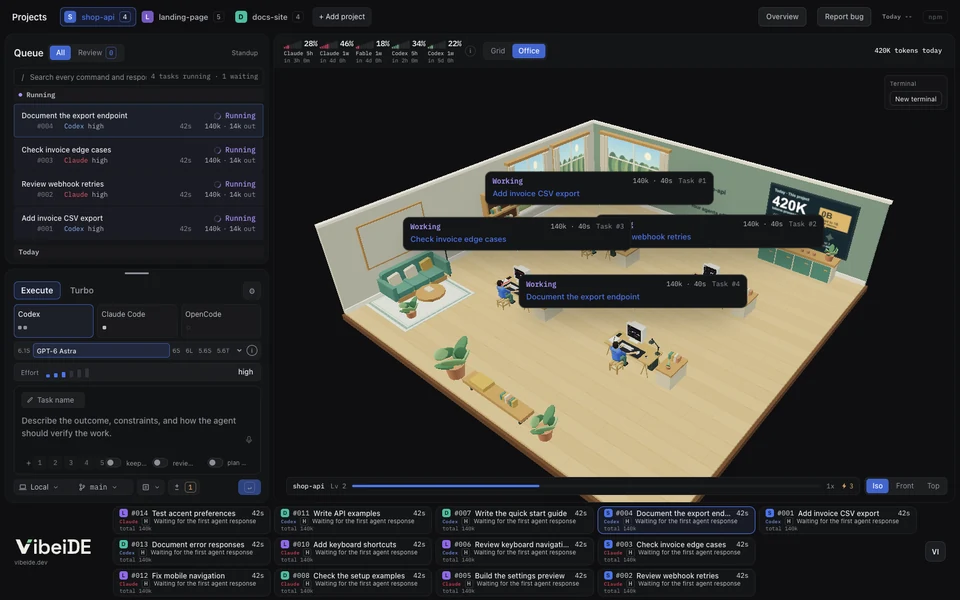
Hver oppgave starter med blanke ark og kan gjenopptas.
En ny økt for hver oppgave holder konteksten liten, noe som bidrar til færre hallusinasjoner og lavere tokenkostnader. Gjenoppta hvilken som helst oppgave senere.
Sett en grense for parallelle oppgaver for hver leverandør i hvert prosjekt. Når grensen er nådd, venter nye oppgaver i køen og starter så snart en plass blir ledig.
Ferdig arbeid venter på din gjennomgang.
I én overfylt økt kan oppgaver bli hoppet over. Her får hver oppgave sin egen terminal og historikk, slik at hvert resultat venter på deg.
To agenter sjekker planen før koden finnes.
Én agent lager utkastet, den andre utfordrer det, og forfatteren reviderer.
- Claude skriver planen
- Codex sjekker den
- Tilbake til Claude
- Du sender den videre
Verktøyene rundt køen.
Velg verktøyet du vil utforske.
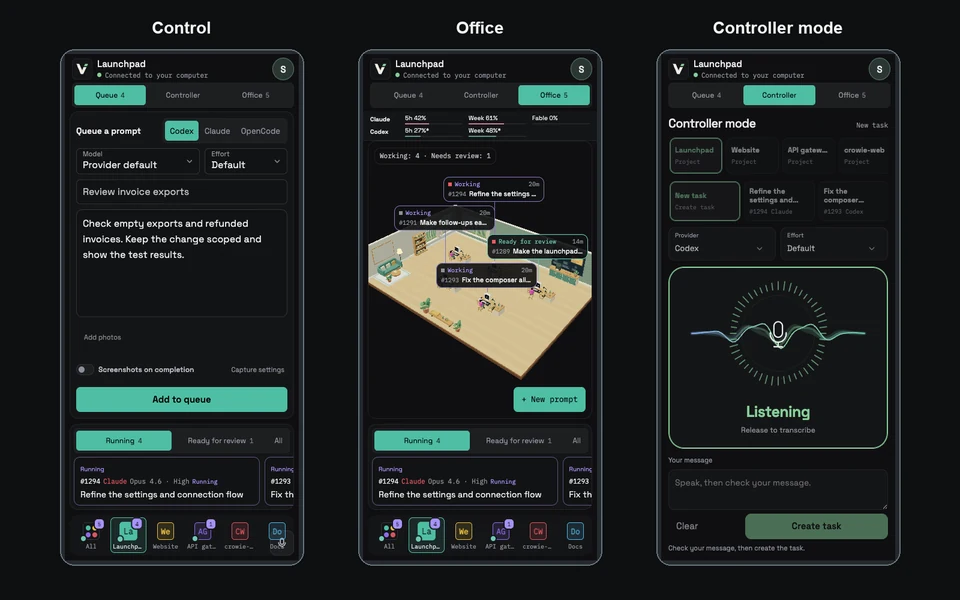
Køen din, i lomma.
Koble til med en QR-kode. Legg deretter oppgaver i kø, følg med og gjennomgå dem hvor som helst mens datamaskinen din gjør arbeidet.
- Skann QR-koden
- Legg oppgaver i kø fra telefonen
- Datamaskinen din kjører dem
- Gjennomgå dem hvor som helst
Hold inne. Snakk. Slipp.
Hold inne hurtigtasten eller mikrofonknappen for å diktere en prompt eller oppfølging. Slipp, sjekk teksten og send.
Den tilkoblede PWA-en på telefonen fungerer også som mikrofon og fjernkontroll. Talemodellen kjører på datamaskinen din.
Valgfritt. Nedlasting på 670 MB. Omtrent 800 MB RAM. Ingen GPU.
Smarte planer. Raskere utførelse.
La en kraftig modell planlegge, og overlat deretter arbeidet til en lettere modell. Velg hvor mange planleggere og utførere som kjører i hvert prosjekt.
Forespørsler settes i kø når planleggerne er opptatt. Utførerne tar over planene så snart de er klare. Execute har egne grenser.
Lag en endringslogg fra fullførte oppgaver.
Standup sorterer ferdige oppgaver etter kategori, klare til å kopieres.
Fullførte oppgaver
- #104 Nedlasting av kontoutskrift som PDF
- #105 CSV-eksport av fakturaer
- #98 Forenkle datofiltre
- #106 Rett avrunding ved eksport
- #107 Sikre tilgang til nedlasting
billing-api 4. sep. til 5. sep. 2026
Lagt til
Nedlasting av månedlig kontoutskrift som PDF #104
CSV-eksport av fakturaer #105
Endret
Fjernet den gamle bryteren for datofilter #98
Rettet
Avrundingsfeil i CSV-totaler #106
Sikkerhet
Begrenset nedlasting av kontoutskrifter til kontoeiere #107
Hold oversikt over bruken hos leverandørene dine.
Grenser for 5 timer og én uke, rapportert av leverandøren, med tidspunkter for nullstilling.
Eksempler på tidsvinduer.
Claude, 5-timersvindu
Claude, ukentlig
Codex, 5-timersvindu
Codex, ukentlig
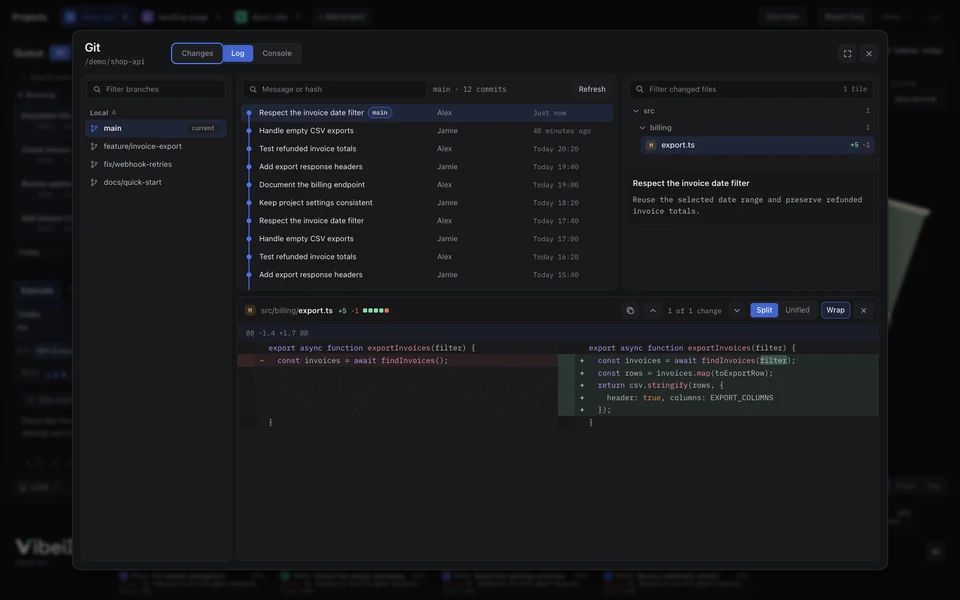
Hold parallelle endringer atskilt.
To Git-moduser, valgt for hvert prosjekt.
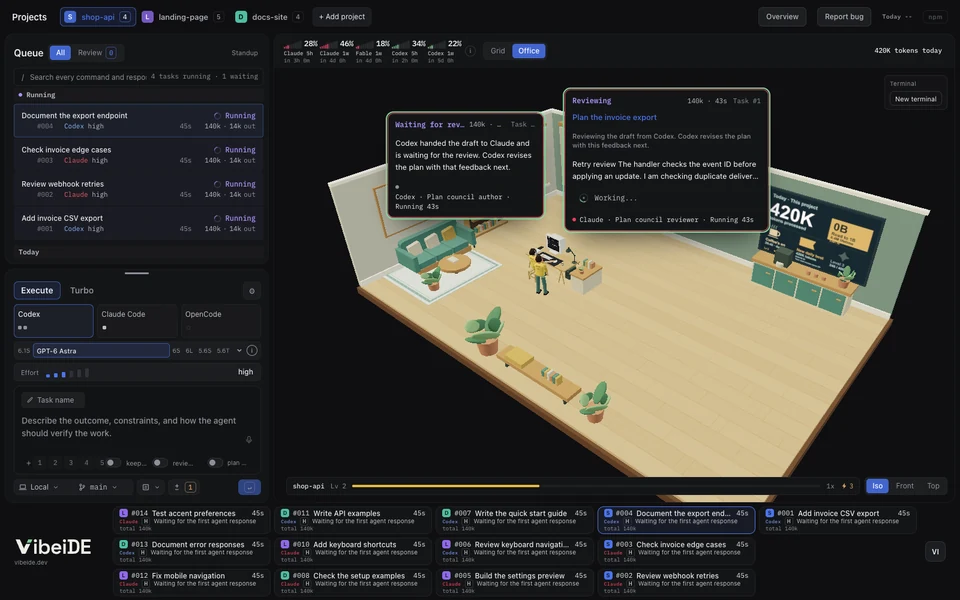
Gjør jobben morsom igjen.
Start på melkekasser. Fullfør oppgaver, tjen XP og bygg drømmekontoret ditt. Lås opp 59 belønninger, fra behagelige stoler til hologramskjermer og et pengetre. Hvert nivå gir en oppgradering. Agentene dine feirer med dansefest, lys og konfetti!
Prestasjoner0 av 9 låst opp
- Kaffen er klarStart dagens første oppgave etter lokal tid. Låst
- Rask på avtrekkerenGjennomgå ti oppgaver innen fem minutter etter at de er ferdige. Låst
- DiplomatBruk planrådet på ti oppgaver. Låst
- SjonglørKjør oppgaver i tre prosjekter samtidig. Låst
- Parallelle universer IdéKjør tre oppgaver i separate worktrees samtidig. Låst
- ArkeologGjenoppta en oppgave som er eldre enn tretti dager. Låst
- TokengnierAvslutt en dag med under ti millioner tokens og tjue gjennomganger. Låst
- Uthvilt IdéTa fri en helg etter fem dager på rad med gjennomganger. Låst
- Regnbue IdéKjør oppgaver i sju prosjekter samtidig, hvert med sin egen farge. Låst
0 av 59 belønningerNeste: Bord på bukker på nivå 2
- Nivå 3: Prosjektteppe
- Nivå 6: Prosjektstol
- Nivå 12: Nivåskilt i neon
- Nivå 15: Lyslenke
- Nivå 22: Ekstra skjerm
- Nivå 30: Jukeboks
- Nivå 33: Bonsai
- Nivå 40: Gullkroner
- Nivå 49: Hologramkuppel
- Nivå 50: Mestertrofé
Teamet ditt.
Én bedriftsoversikt.
Hvert teammedlem har et rom for agentene sine. Se delte oppgavenavn, aktivitet og arbeid som venter på gjennomgang, på datamaskinen eller telefonen.
Medlemmene velger hva de vil dele. Prompter, kode og agentresultater forblir private.
Utforsk bedriftsmodus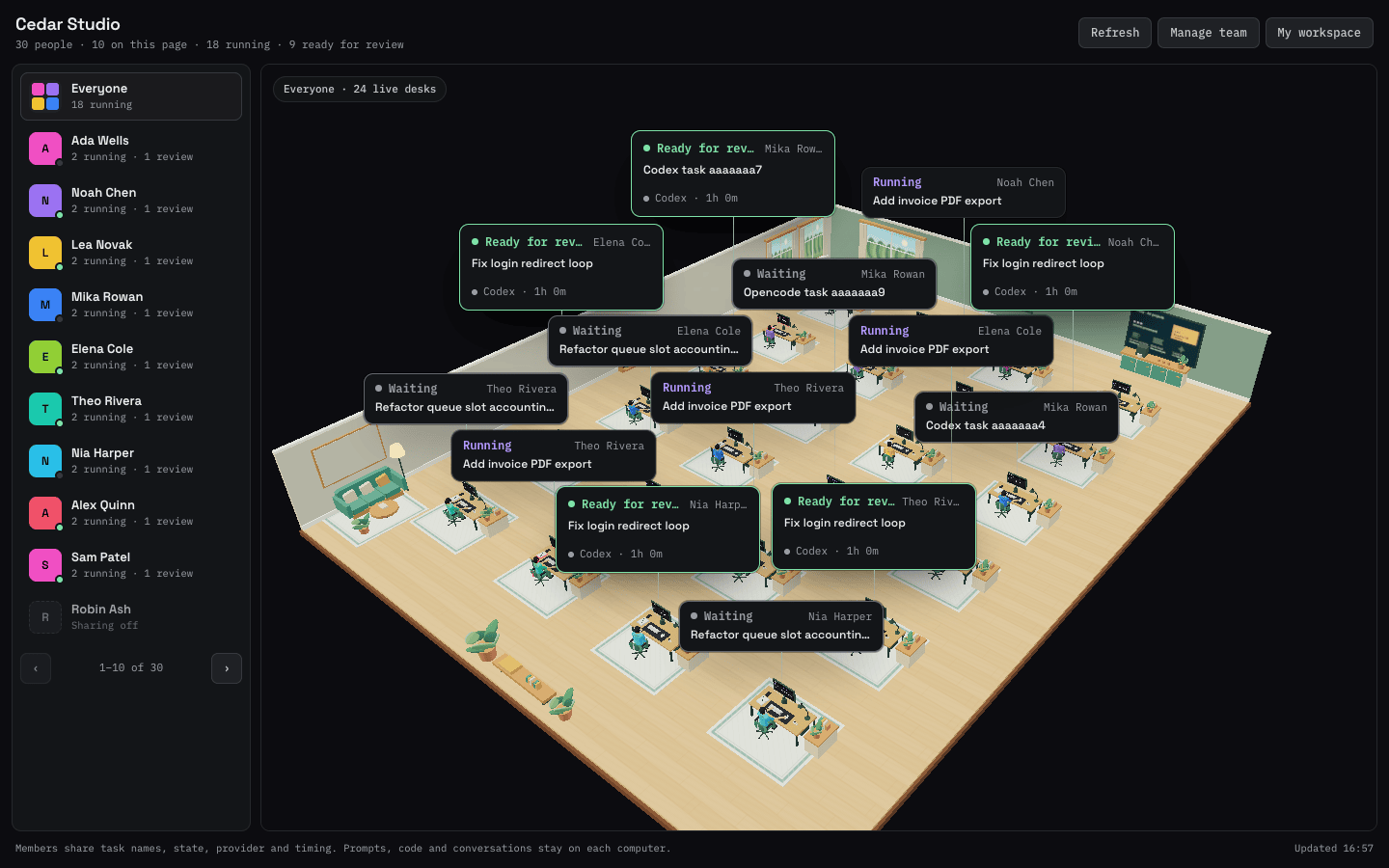
Vanlige spørsmål
Hvorfor ikke lime inn alt i én Claude Code-økt?
Urelatert arbeid hoper seg opp i én kontekst. Det øker risikoen for sammenblandinger og hallusinasjoner, og hver melding koster mer. VibeiDE gir hver oppgave sin egen nye, lagrede økt.
Hvorfor ikke bare bruke tmux eller separate terminaler?
Det fungerer hvis du holder oversikt over alt selv. VibeiDE legger til prosjektkøer, leverandørgrenser, lagret historikk og gjennomgang, slik at ingen resultater forsvinner i en fane.
Hvor mange oppgaver kan kjøre samtidig?
Du velger. Hvert prosjekt har sin egen grense for parallelle oppgaver for hver leverandør, som Codex, Claude Code og OpenCode. Når en grense er nådd, venter nye oppgaver i køen og starter så snart en plass blir ledig.
Trenger jeg nye API-nøkler?
Nei. VibeiDE kjører CLI-ene for Codex og Claude Code som allerede finnes på datamaskinen din. Innloggingene, nøklene og kredittene dine forblir hos dem.
Er bruk av Claude Code eller Codex inkludert i VibeiDE?
Nei. VibeiDE kjører Codex, Claude Code eller OpenCode som du allerede bruker, med ditt eget abonnement eller din egen API-nøkkel. Leverandøren fakturerer for bruken og setter sine egne grenser. Én leverandør er nok til å komme i gang.
Hvilke datamaskiner kan VibeiDE kjøre på?
macOS og Windows. Linux-versjonen er i beta. Du finner dem på nedlastingssiden.
Kan jeg si opp?
Ja. Du kan si opp når som helst under Fakturering. Abonnementet slutter å fornyes, og du beholder tilgangen ut den betalte perioden. Prøveperioden krever ikke kort, så ingenting fornyes etterpå.
Kan jeg holde en terminal åpen mellom meldinger?
Ja. Slå på Keep open når du legger en oppgave i kø, og avslutt den når du er ferdig.
Hva skjer med livstidslisenser hvis VibeiDE avvikles?
Du beholder lisensen til den siste leverte versjonen. Oppdateringer og driftede tjenester kan opphøre. Appen krever for øyeblikket regelmessig lisensvalidering på nett. Hvis utviklingen eller den driftede lisenstjenesten opphører permanent, vil vi varsle berørte kunder og forklare de tilgjengelige mulighetene for videre bruk, migrering og lovfestede rettigheter. Se lisens- og salgsvilkårene.
Hvor lagres dataene mine?
Oppgaveoppføringer lagres på datamaskinen din; prompter og kontekst sendes til AI-leverandøren din. Valgfri mobilstyring videresender prompter, taleopptak, resultatutdrag, skjermbilder og prosjektstier gjennom den driftede tjenesten. Taleopptak transkriberes på datamaskinen din, ikke av en taletjeneste. Teamsynkronisering deler bare de oppførte metadataene. Se Personvern.
Finn din arbeidsflyt
- Claude Code-orkestrering på tvers av prosjektene dine
- Et prosjektarbeidsområde og oppgavekø for Codex
- Headless OpenCode-oppgaver i kodearbeidsområdet ditt
- AI-kodeorkestrering for uavhengige utviklere
- Hold klientkodearbeid koblet til forespørselen
- Gå fra en AI-kodeidé til en gjennomgått implementering
- Ett operatørarbeidsområde for flere klient-repositorier
- VibeiDE mot separate AI-kodeterminaler
- VibeiDE mot et tmux-arbeidsområde for kodeagenter
- Kjør AI-kodeagenter parallelt med tydelig oppgaveeierskap
- En oppgavekø for AI-kodeagentene dine
- Planlegg kodearbeid rundt leverandørens bruksvinduer
- Gjenoppta en Claude Code-samtale fra dens lagrede oppgave
- Claude Code-hastighetsgrenser: hold resten av arbeidet i gang
- Codex-hastighetsgrenser: planlegg rundt kontokvoten din
- VibeiDE mot Conductor
- VibeiDE mot Claude Squad
- VibeiDE mot Warp
- VibeiDE sammenlignet med BridgeMind
- Planråd: to agenter gjennomgår planen din